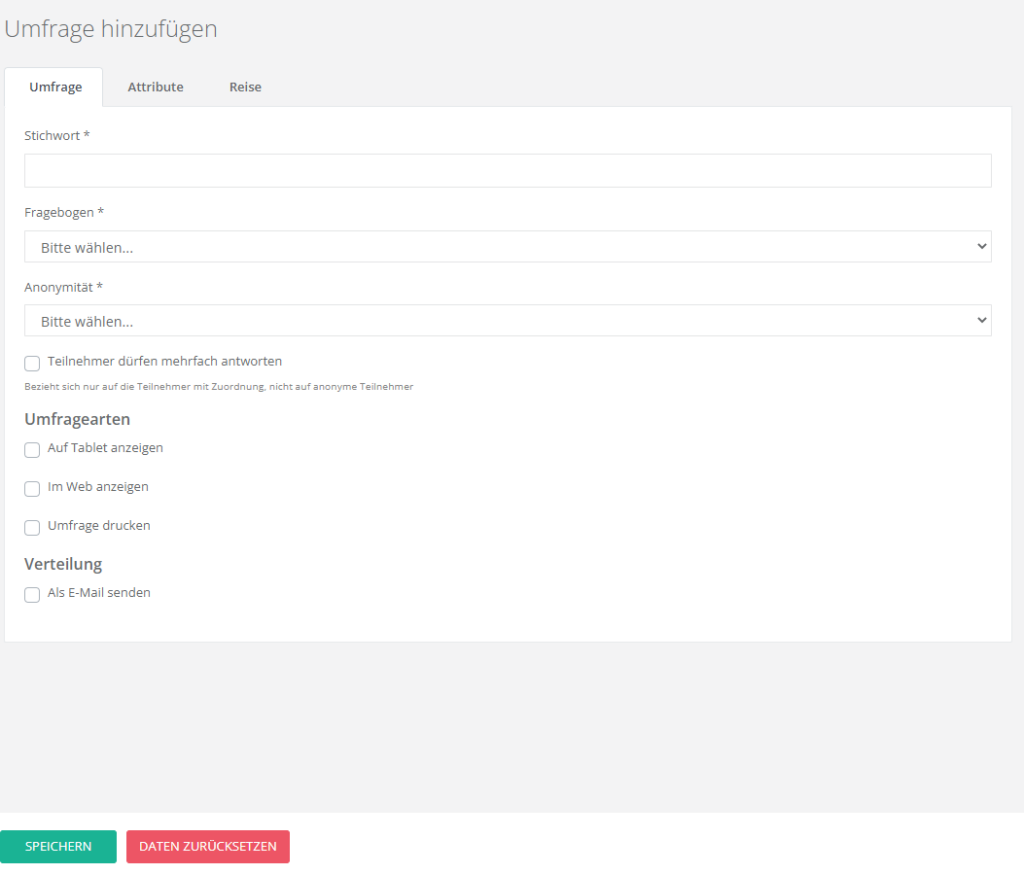
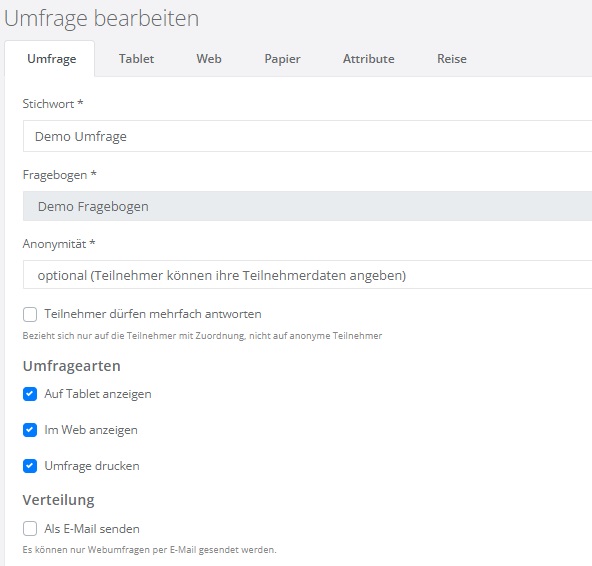
Unter „Stichwort“ benennen Sie die Umfrage. Unter „Fragebogen“ wählen Sie einen von den vorab angelegten Fragebögen aus. Achtung: Die Fragebogenzuordnung lässt sich nach dem Speichern nicht mehr ändern!
Unter „Anonymität“ wählen Sie aus, wie die Teilnehmer an der Umfrage teilnehmen sollen: Tablet-Umfragen – personalisiert: Teilnehmerfeld ist ein Pflichtfeld – anonym: Teilnehmerfeld wird nicht dargestellt – optional: Teilnehmerfeld wird angezeigt, ist aber kein Pflichtfeld Web-Umfragen – personalisiert: Es stehen nur Links mit Referenz zum Teilnehmer zur Verfügung – anonym: Es steht nur ein Link ohne Referenz zur Verfügung – optional: Es steht sowohl ein Link mit Referenz zum Teilnehmer als auch einer ohne Referenz zur Verfügung Papier-Umfragen – personalisiert: Es lassen sich nur Papierbögen mit Referenzen drucken – anonym: Es lassen sich nur Papierbögen ohne Referenzen drucken – optional: Es lassen sich Papierbögen mit und ohne Referenzen drucken / beim Drucken müssen diese einzeln angesteuert werden
Unter Umfragearten wählen Sie die Art der Umfrage aus: Tablet-Umfragen –benötigen eine Zuweisung zu einer Gerätegruppe, mit welcher die Umfrage durchgeführt werden soll Web-Umfragen–werden Links erstellt und die Umfragen im Browser durchgeführt Papier-Umfragen– werden ausgedruckt und vor Ort durchgeführt
Unter „Verteilung“ wählen Sie aus, ob die Web-Umfrage an angelegte Teilnehmer per E-Mail versendet werden soll.
Bitte achten Sie bei den Webumfragen darauf, dass diese nur in einem bestimmten Zeitraum durchgeführt werden können. Wenn der Zeitraum beendet ist, wird die Umfrage nicht mehr angezeigt.
Sobald die einzelnen Umfragearten angeklickt wurden, erscheinen weitere Reiter, die entsprechend zu bearbeiten sind für Tablet, Web, und Papier.
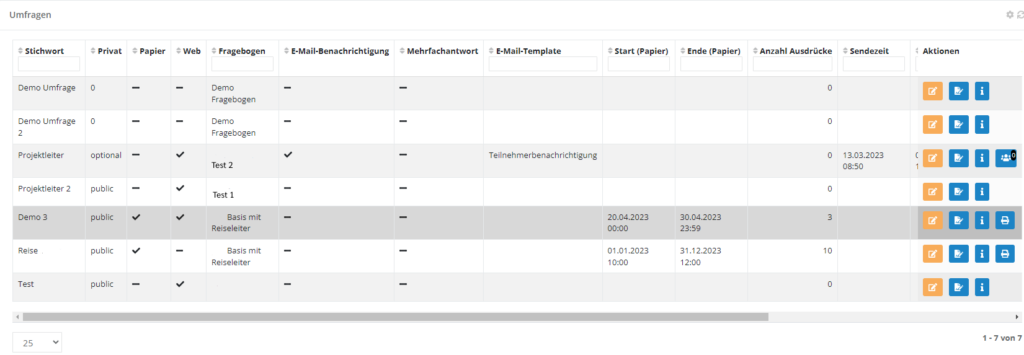
Angelegte Umfragen können Sie bearbeiten, indem Sie auf den gelben „Stift“-Button klicken. Indem Sie auf den blauen „Stift“-Button klicken, können Sie sich die einzelnen Antworten zu der Umfrage anschauen. Der blaue „Info“-Button zeigt die Auswertung/das Ergebnis der Umfrage an, wenn Sie darauf klicken. Der blaue „Teilnehmer“-Button zeigt an, an wie viele Teilnehmer vorhanden sind. Klicken Sie auf den Button öffnet sich das Formular zur Verwaltung der Teilnehmer. Die Anzahl der versendeten Umfragen finden Sie ebenfalls in dieserTabelle. Über den blauen „Drucker“-Button, können Sie die Papier-Umfrage ausdrucken. Hier stehen Ihnen je nach Anonymität die Option zum anonymen und/oder teilnehmergebundenen Druck zur Verfügung.
Teilnehmerverwaltung
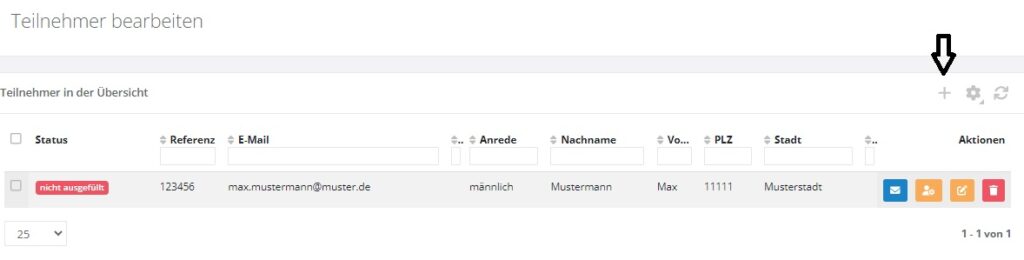
Klicken Sie auf den blauen „Teilnehmer“-Button -> Sie können weitere Teilnehmer der Umfrage hinzufügen, indem Sie oben rechts auf das Kreuz „+“ klicken. Klicken Sie auf den blauen „Brief“-Button, versenden Sie nochmals die Umfrage an den ausgewählten Teilnehmer per E-Mail. Wenn die Umfrage bereits abgelaufen ist, sollte sie vorab verlängert werden, so dass der Teilnehmer, darauf zugreifen kann. Teilnehmerattribute können Sie hinzufügen bzw. löschen indem Sie auf den gelben „Teilnehmer“-Button klicken. Eine Wertzuweisung beim Teilnehmer sorgt dafür, dass alle Wertzuweisungen in der Umfrage zu diesem Attribut nicht mehr für den Teilnehmer zählen. Teilnehmerdaten können Sie bearbeiten indem Sie auf den gelben „Stift“-Button klicken. In dem Sie auf den roten „Mülleimer“-Button klicken, löschen Sie Teilnehmer aus der Umfrage.
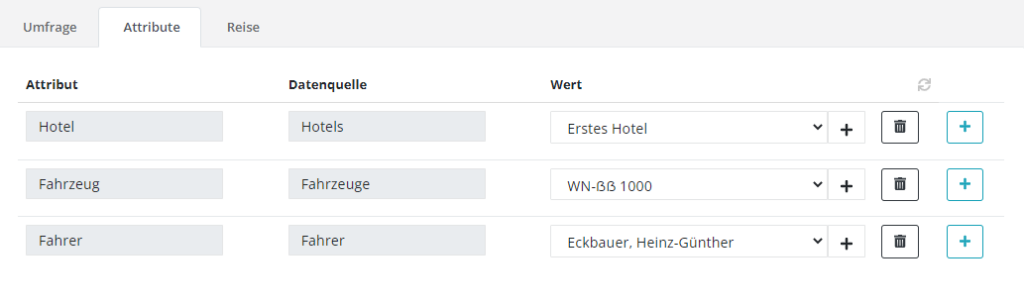
Attribute
Reise
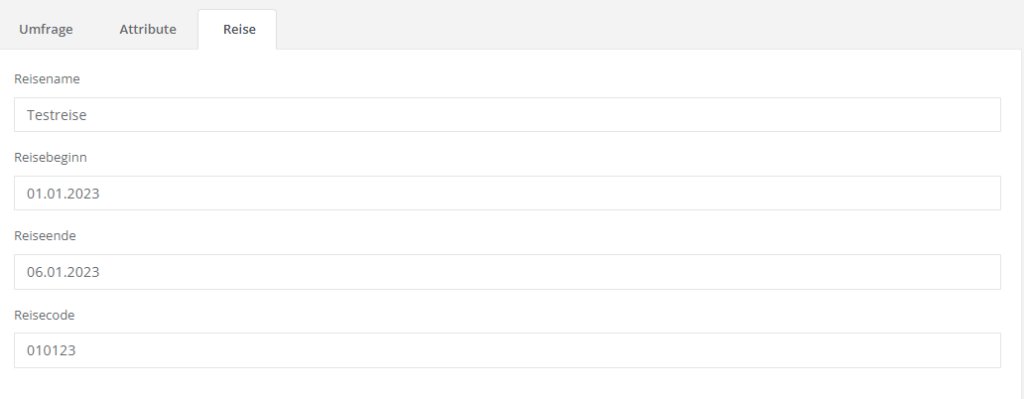
Unter dem Reiter „Reise“ können Sie der Umfrage einen Namen geben. Hier tragen Sie auch den Anfang sowie das Ende der Reise ein. Falls Sie mit Reisecodes arbeiten, können Sie den Code für die betreffende Reise ebenfalls hier eintragen.
Hinweis: Falls Sie ein Survey-Produkt auf Zertifikatsebene erworben haben, so stehen die hier genannten Funktionen mehr oder weniger zur Verfügung.