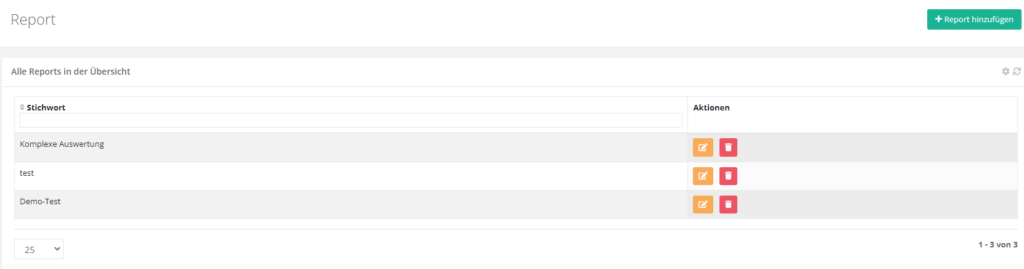
Hier lassen sich Reports hinzufügen, bearbeiten und löschen. Diese Reportart ist nur in Verbindung mit einem Supportvertrag buchbar; zielführend kann dieser Report ab einer Premium-Lizenz genutzt werden, vorausgesetzt er wird mit einer Schnittstelle zu einer Touristik-Software verbunden. Der Report erkennt Verläufe und dient zur Gegenüberstellung von Daten.
Für einfache Auswertungen von Umfragen zieht man in der Regel einen Umfragebericht heran.
Wichtig: Bitte beachten Sie, dass es sich hierbei um einen Vergleich verschiedener Bereiche handelt. Für diesen Vergleich muss gewährleistet sein, dass die Fragen, die hier verglichen werden, in allen Fragebögen vorkommen und auch beantwortet wurden. Wenn Fragen aus einem Fragebogen herausgelöscht werden, dann fließen diese nicht mehr in die Beantwortung zukünftiger Fragen hinein.
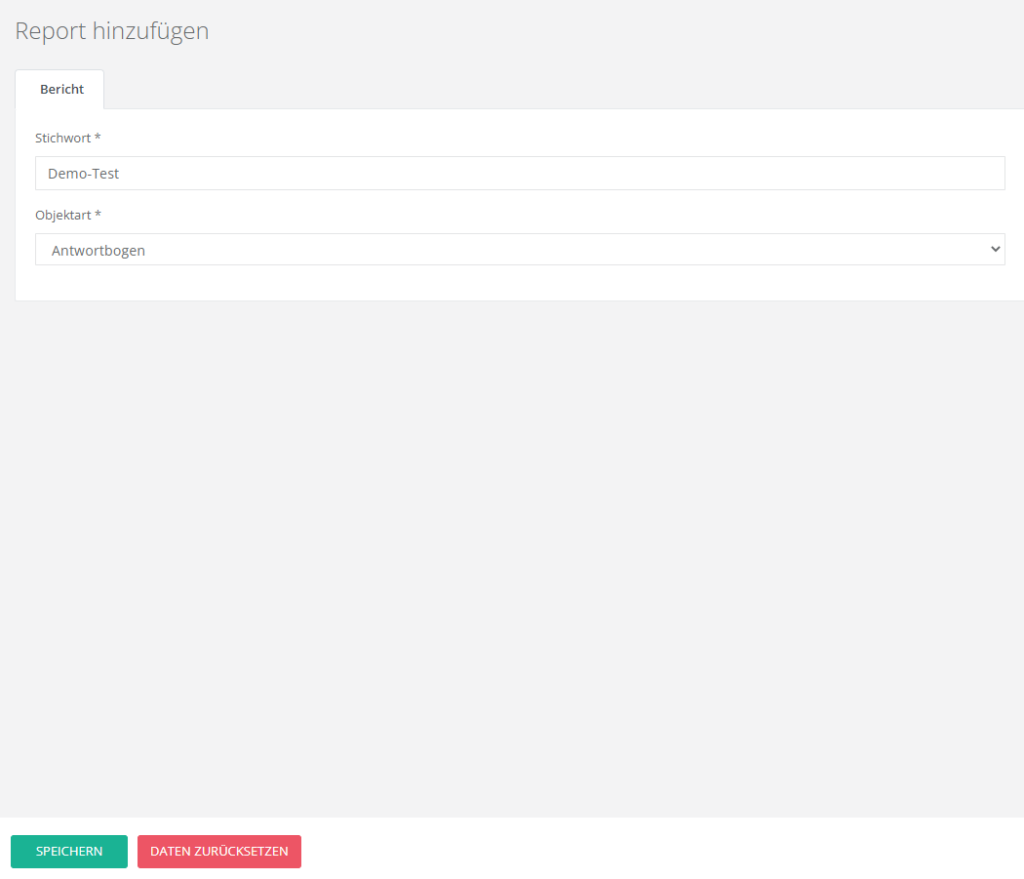
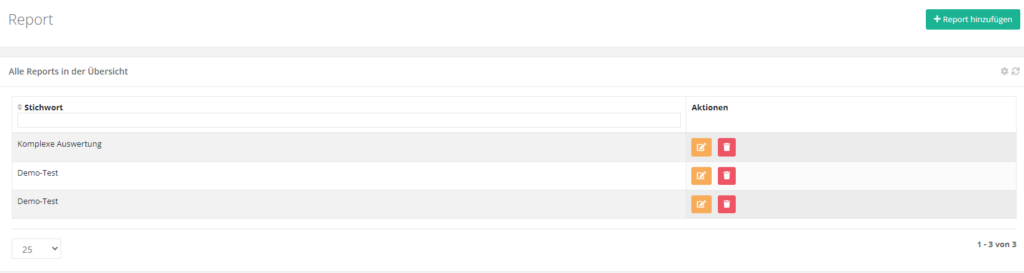
Möchten Sie einen Report hinzufügen, vergeben Sie diesem unter „Stichwort“ einen Namen und wählen die Objektart „Antwortbogen“ aus, abschließend klicken Sie auf den „SPEICHERN“-Button. Der hinzugefügte Report erscheint in der Reportübersicht und kann hier durch klicken auf den gelben „Stift“-Button bearbeitet werden.
Datenauswahl
Nachdem Sie einen Report angelegt haben, wählen Sie die Daten, die Sie genauer betrachten möchten aus, indem Sie auf den grünen „Daten“-Button klicken.
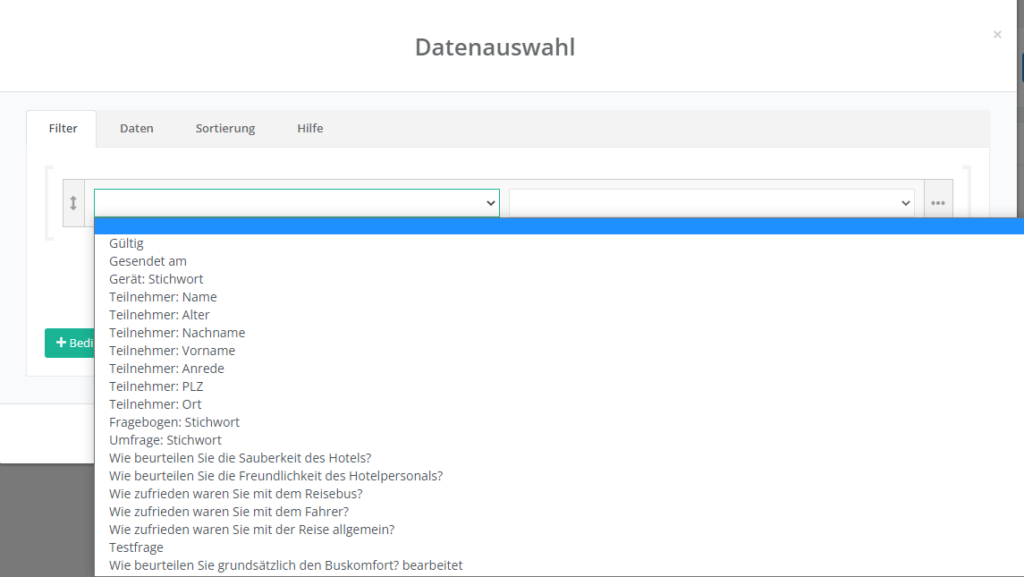
Sie können den Report nach verschiedenen Werten filtern, indem Sie unter dem Reiter „Filter“ den gewünschten Wert auswählen.
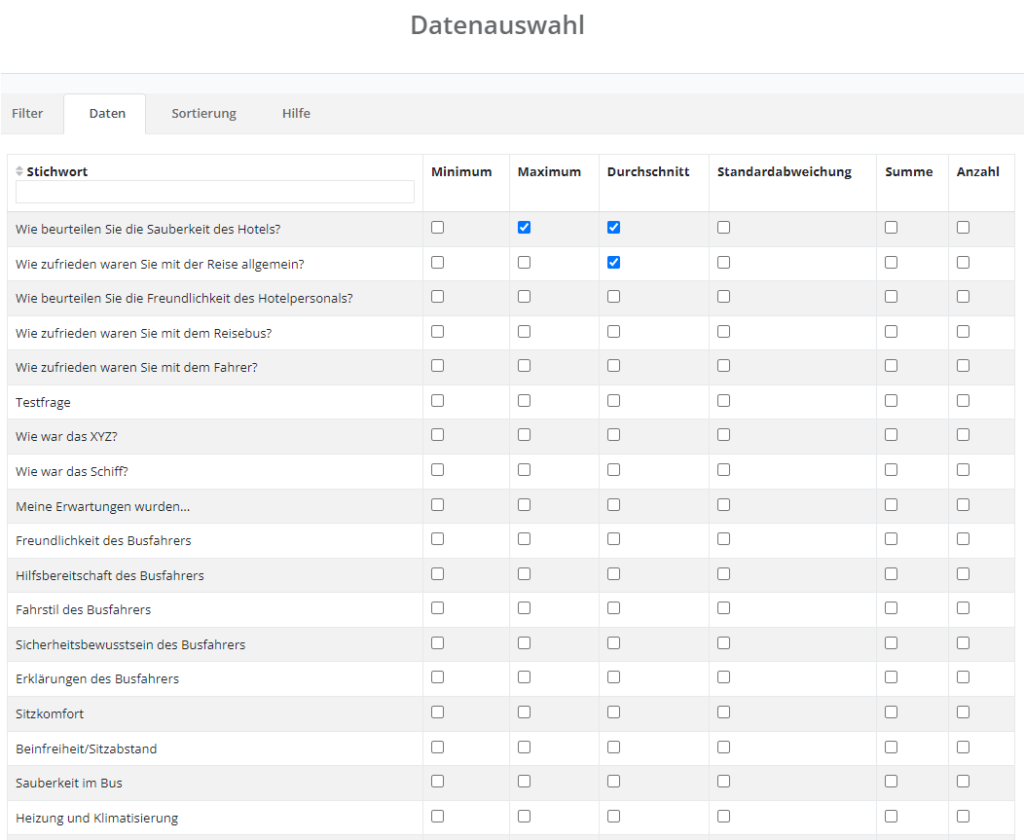
Unter dem Reiter „Daten“ wählen Sie die Fragen aus, für die Sie einen Report erstellen möchten, gleichzeitig wählen Sie hier auch zwischen Durchschnitt, Minimum etc. aus, um Vergleichswerte zu erzeugen und abzulesen. Die maximale Anzahl der möglichen Fragen ist auf 4 begrenzt.
Im untenstehenden Beispiel können Sie einen Zusammenhang herstellen, zwischen der Sauberkeit des Hotels und der Zufriedenheit mit der Reise allgemein. Hat die Sauberkeit des Hotels eine Auswirkung auf die Zufriedenheit allgemein?
Oder Sie prüfen, wie die Gäste mit der Reise zufrieden waren in Verbindung mit dem Busfahrer und einer Hostess, die die Reise begleitet hat. Hat der Fahrer oder die Hostess bessere Bewertungen auf einer anderen Reise oder in einem anderen Team?
Wichtig: Bitte beachten Sie, dass es sich hierbei um einen Vergleich verschiedener Bereiche handelt. Für diesen Vergleich muss gewährleistet sein, dass die Fragen, die hier verglichen werden, in allen Fragebögen vorkommen und auch beantwortet wurden. Wenn Fragen aus einem Fragebogen herausgelöscht werden, dann fließen diese nicht mehr in die Beantwortung zukünftiger Fragen hinein.
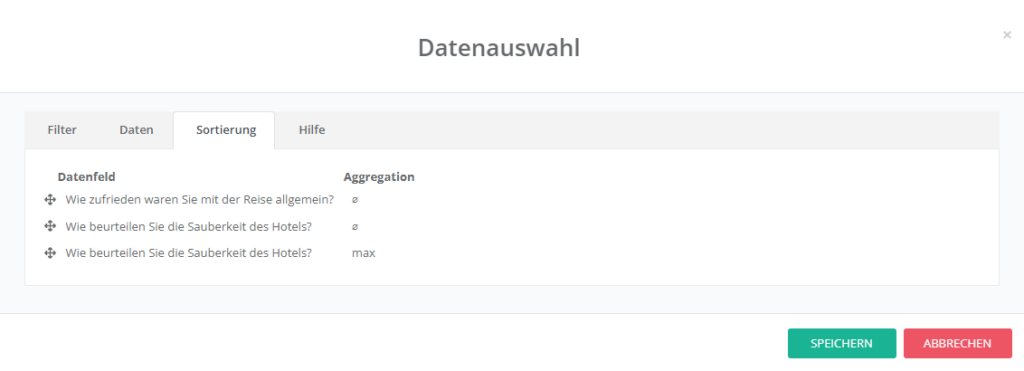
Unter dem Reiter „Sortierung“ finden Sie nochmals die Werte, die Sie ausgewählt haben und können diese auch in der Sortierung/Auflistung ändern.
Gruppierung
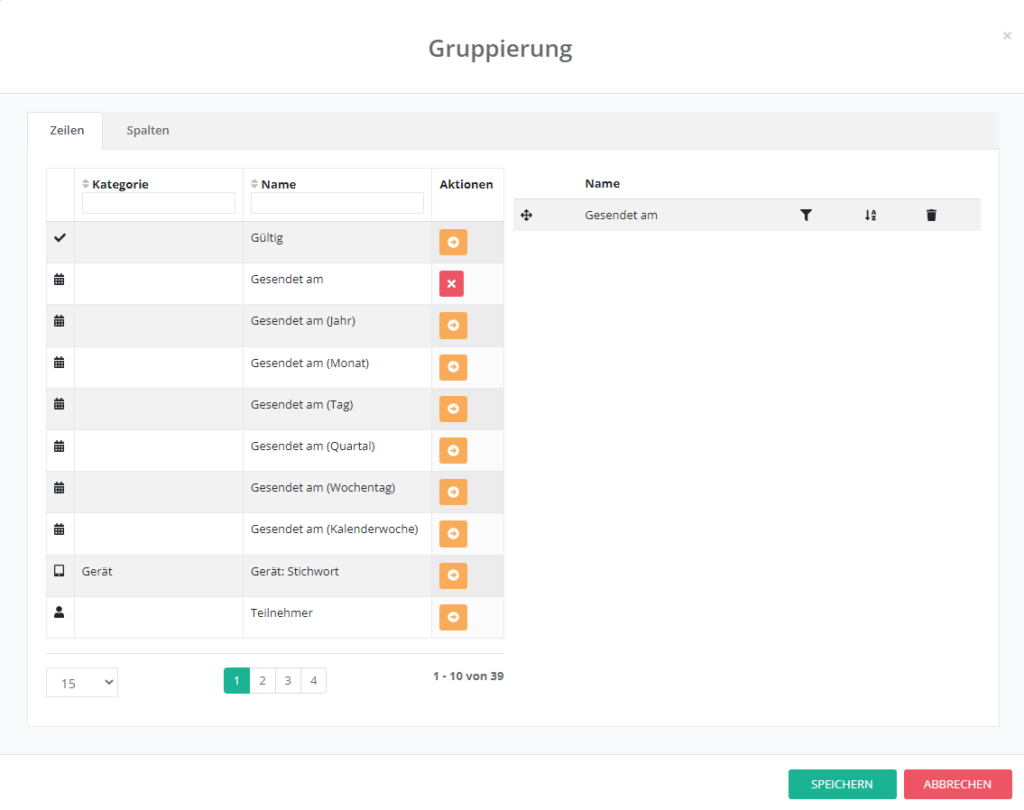
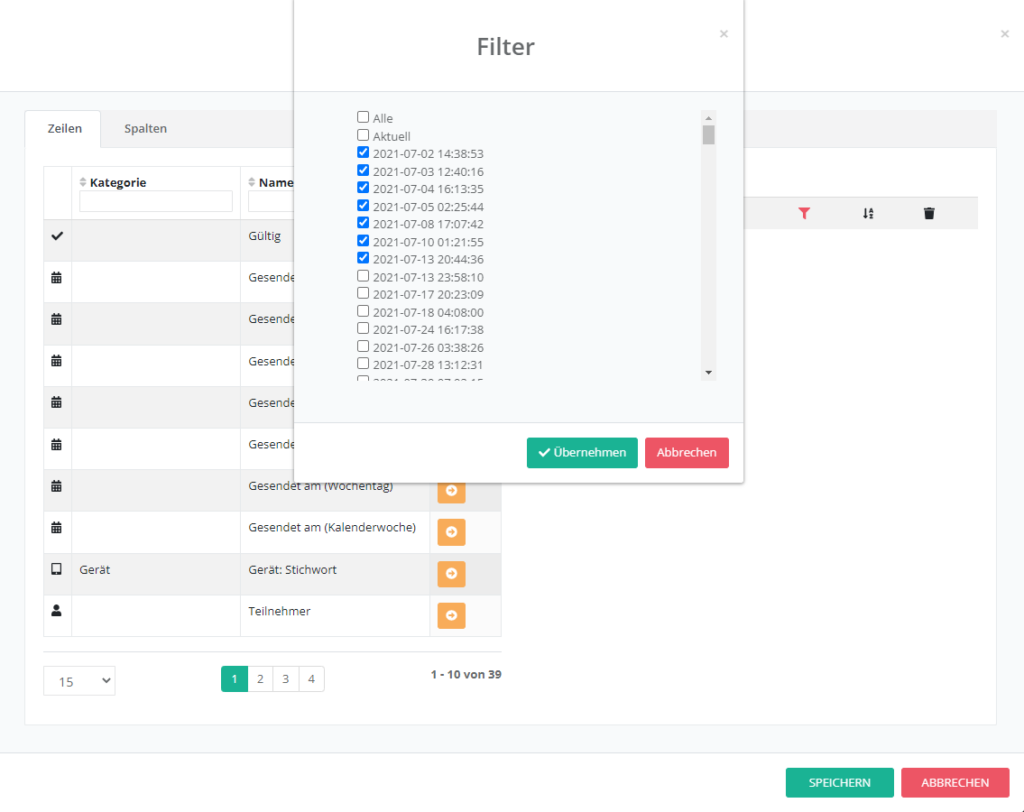
Nachdem Sie Ihre Daten ausgewählt haben, müssen diese in der „Gruppierung“ des Reports festgelegt werden. Hier wählen Sie sowohl unter dem Reiter „Zeilen“ als auch dem Reiter „Spalten die Werte aus, nach denen Ihr Report gruppiert werden soll. Indem Sie auf den gelben „Pfeil“-Button klicken, wählen Sie den Wert aus, dieser kann auch nochmals gefiltert werden. Wenn Sie mit E-Mail-Umfragen arbeiten, dann können Sie nach „gesendet am“ filtern. Wenn Sie die Reisen konkret nach einem Datum bewerten möchten, dann können Sie nach „Beginn“ und „Ende“ filtern. Wann hat die Reise begonnen – wann endete sie. Achten Sie darauf, dass manche Umfragen länger geöffnet sind, als die Reisen tatsächlich gedauert haben. Wenn Sie Ihre Reports „zu früh“ erstellen, kann es sein, dass Ihnen manche Werte noch fehlen.
Ansicht/Diagramme
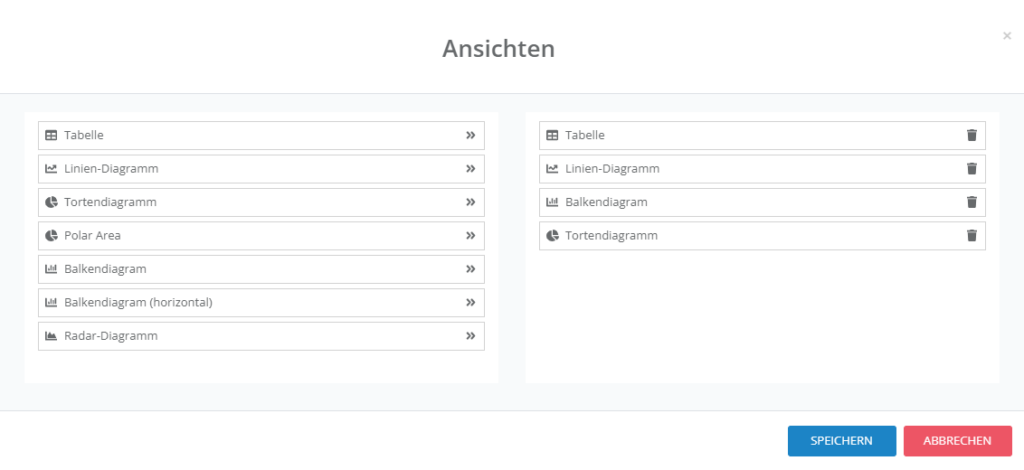
Unter „Ansicht/Diagramme“ können Sie Ihre Auswertung in verschiedenen Ansichten darstellen. Hier können Sie auch mehrere Ansichten gleichzeitig auswählen.
Auswertung/Report
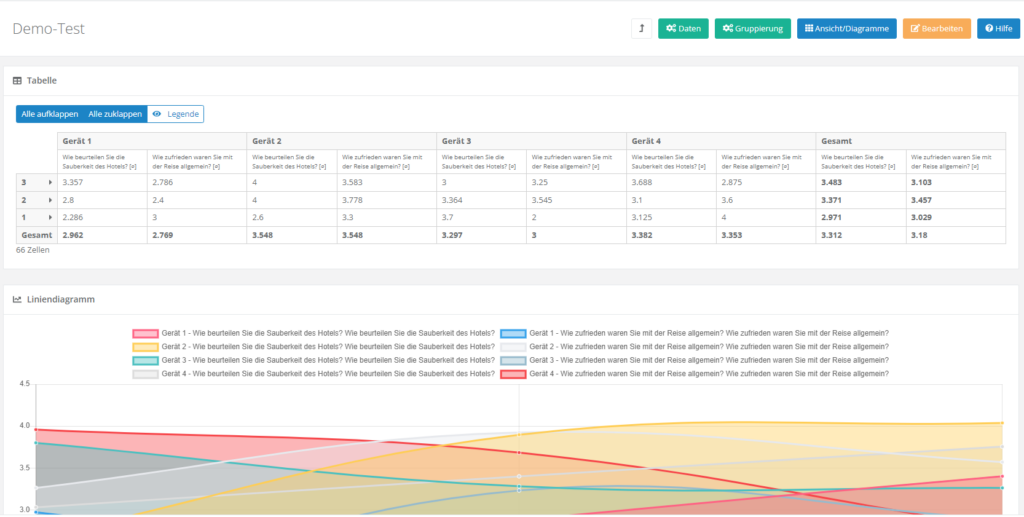
Nach erfolgreicher Anlage aller Daten, werden diese berechnet und dargestellt. Hier im Beispiel einer Tabelle und in einem Liniendiagramm:
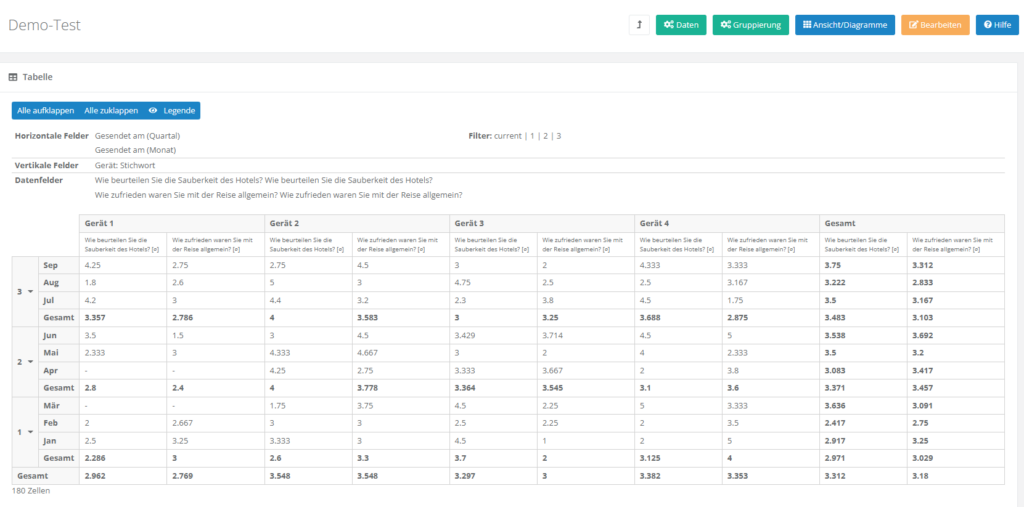
Klickt man auf den „Alle aufklappen“-Button werden alle Auswertungen darstellt, die man vorab angegeben bzw. gefiltert hat. Klickt man auf den „Legende“-Button werden hier nochmals die Daten angezeigt, die man für diesen Report ausgewählt hat.