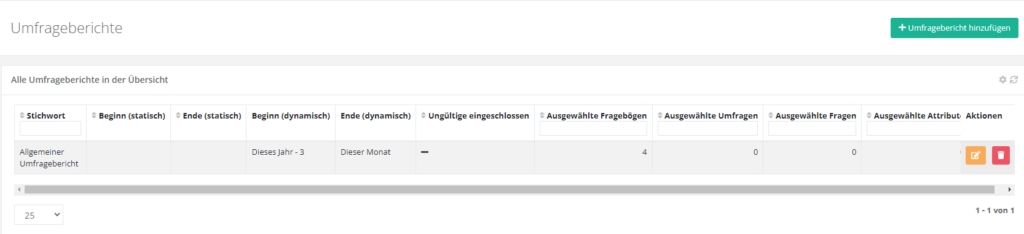
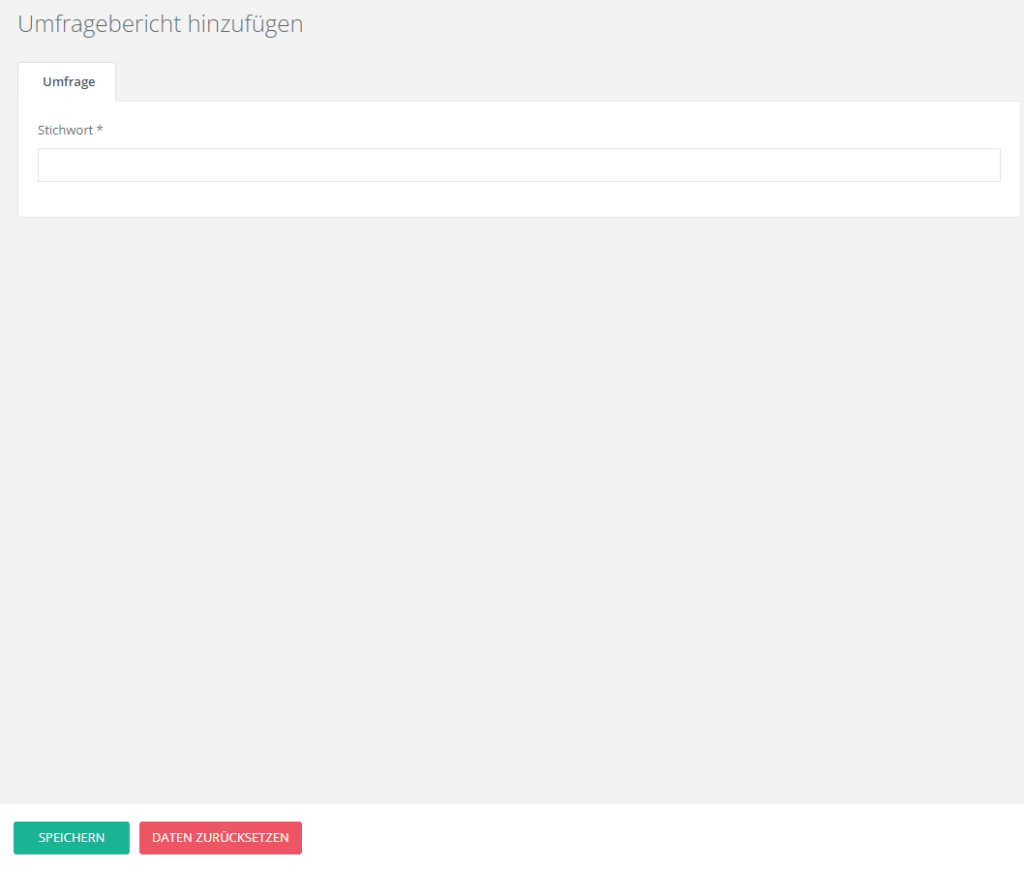
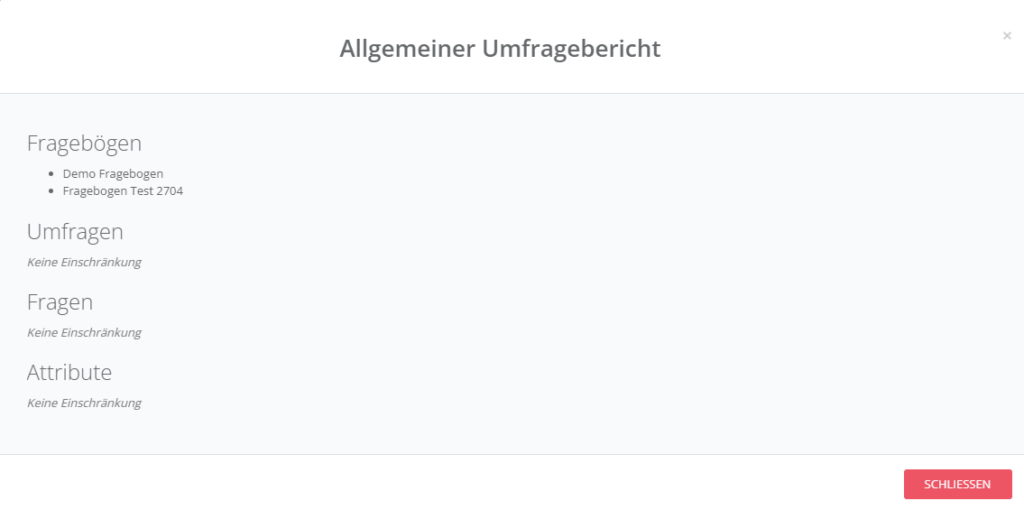
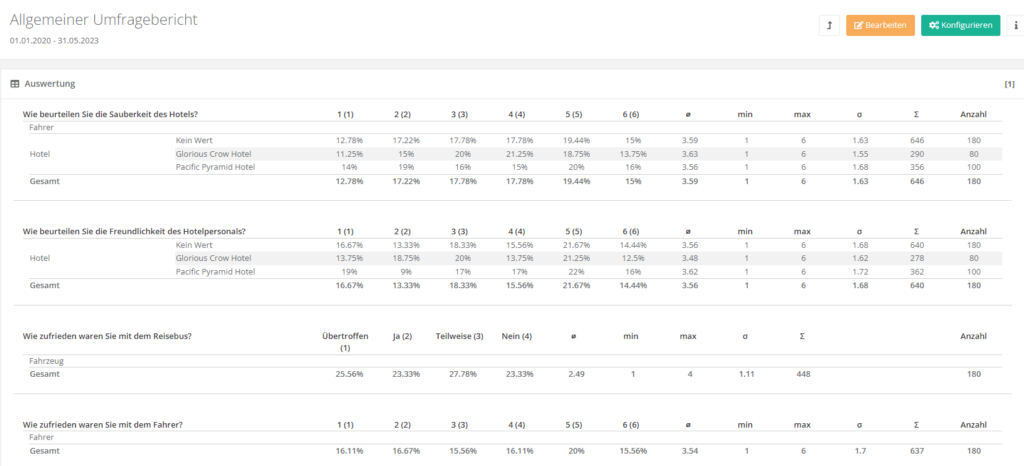
Klicken Sie auf den grünen „Konfigurieren“-Button und erstellen Sie einen Umfragebericht nach Ihren Wünschen. Hierzu gehen Sie wie folgt vor:
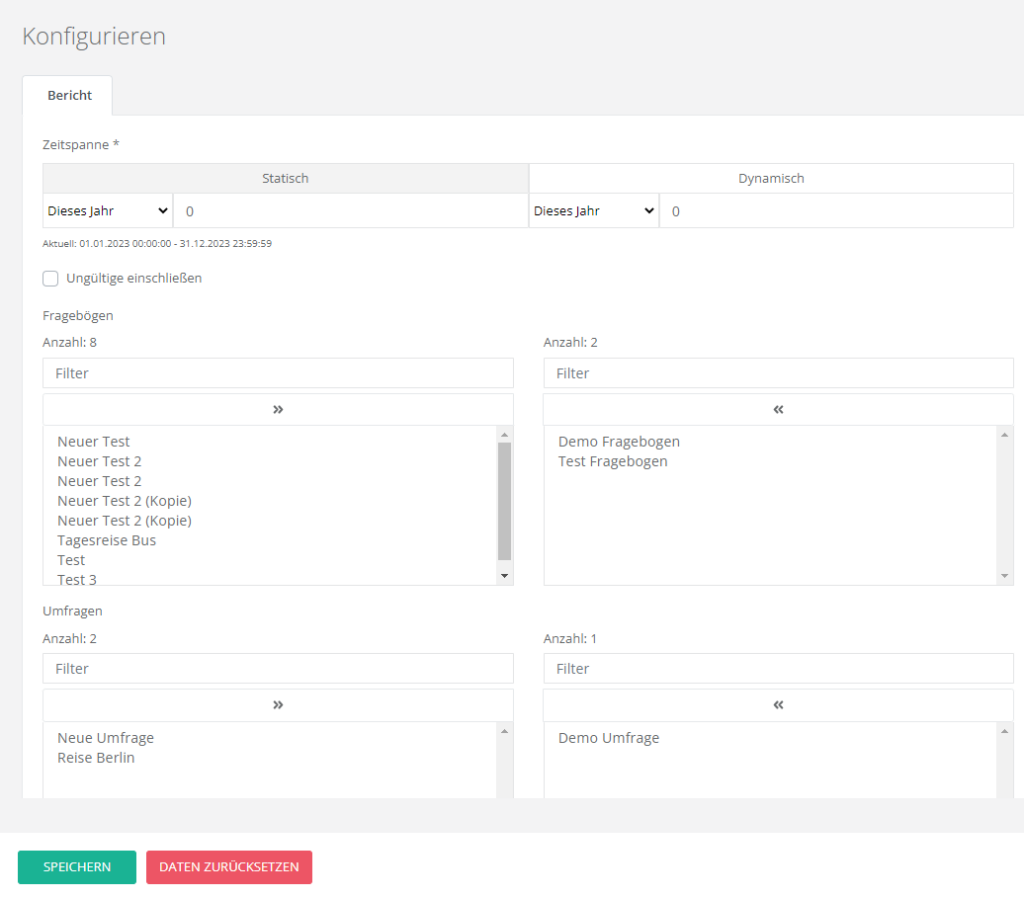
1. Wählen Sie bitte die Zeitspanne „Statisch“ oder „Dynamisch“, in welcher die Umfragen stattgefunden haben, aus.
– Statisch – Festgelegtes Anfangs- und Enddatum (tt.mm.jjjj)
– Dynamisch – Auswahl zwischen diesem Tag, dieser Woche, diesem Monat, diesem Quartal oder diesem Jahr.
Die Zeitspanne bezieht sich immer auf das aktuelle Datum.
Der Start-Wert (links) ist immer der erste Tag des gewählten Intervalls; der End-Wert (rechts) immer der letzte.
Bsp.:
Heute: 23.04.2023: Start: „Dieses Jahr – 1“ 01.01.2023, Ende: „Dieses Jahr – 1“ 31.12.2023 Wenn -1, dann letztes Jahr.
Hinweis zur Zeitspanne: Wenn Sie eine Abfrage für die Zeit vom 01.01. bis zum 31.01. ansetzen, werden alle Antwortbögen „gezogen“, die zu Umfragen eingegangen sind, die in dieser Zeit geöffnet waren. Das heißt, dass Reisen, deren Ende am 31.12. war, aber deren Umfrageende erst am 04. Januar 2024 vorgesehen ist, in diesen Report mit einfließen werden.
Dasselbe gilt bspw für eine Reise, die am 31.01. endete und deren Umfrage erst am 05.02. enden soll. Wenn ein Report am 03.02. gezogen wird, und es gehen danach noch Antwortbögen für diese Reise/Umfrage ein, dann sind diese Antwortbögen in der betreffenden Umfrage nicht enthalten.
Das bedeutet, dass Sie die Zeitschiene für die geöffnete Umfragen im Hinterkopf haben sollten, um alle möglichen Antworten im Ergebnis anzeigen zu können. Und es bedeutet, dass die Zeitschiene sich in erster Linie an den Umfragezeiträumen orientiert und nicht an den Reiseterminen.
2. Sie können ungültige Antwortbögen einschließen, indem Sie ein Häkchen bei „Ungültige einschließen“ setzten.
3. Unter Fragebögen, werden nun links im Feld alle Bögen aufgelistet, die in der ausgewählten Zeitspanne, beantwortet wurden. Diese kann man einschränken, indem man die gewünschten Fragebögen nach rechts in das Feld filtert. Ein einfacher Klick auf einen Fragebogen genügt, um den Fragebogen nach rechts zu verschieben. Klickt man auf den Doppelpfeil, der über allen Fragebögen steht, werden alle Fragebögen nach rechts verschoben. Es muss mindesten ein Fragebogen ausgewählt werden, ansonsten bedeutet dies keine Einschränkung. Anschließend können Sie hierzu entsprechend nach den Umfragen, Fragen und Attribute filtern. Abschließend klicken Sie auf den grünen „SPEICHERN“-Button.