Nachdem Sie sämtliche Stammdaten (Attribute, Datenquellen, Fragenpool,Skalen) angelegt haben, können Sie aus diesen Daten einen Fragebogen erstellen und bearbeiten. Um einen Fragebogen anzulegen, klicken Sie bitte im Reiter Umfragen -> Fragebögen und dort auf „+Fragebogen hinzufügen“. In dem sich öffnenden Fenster tragen Sie unter „Stichwort“ den Namen des Fragebogens ein. Sie können in einem zweiten Block eine Beschreibung zur internen Verwendung hinzufügen. Muss aber nicht sein. Die Beschreibung wird auf dem Fragebogen nicht angezeigt.
Für den Fragebogen können Sie, falls er für eine App-Anwendung gedacht ist, verschiedene Themes auswählen – dasselbe gilt für eine Web-Anwendungs-Theme. In den Grundeinstellungen könnten Sie – je nach Lizenz – eine eigene Theme anlegen und hier auswählen. Bitte speichern Sie die Seite unten links – nur schließen speichert den neuen Fragebogen nicht. In der Theme sind Header und Footer definiert und können Logos und Bilder bzw. Schriftarten hinterlegt werden.
Sobald Ihr Fragebogen fertig gestellt ist, müssen Sie ihn aktivieren. Das machen Sie indem Sie auf den roten Button am Ende der Zeile klicken. Der Button wird blau und der Fragebogen ist somit aktiviert.
Allgemein: Seiten anlegen
Als nächstes klicken Sie bitte auf „+Seite anlegen“. Hier können Sie auswählen, ob Sie nur die Fragenseite anlegen möchten oder ob Sie zusätzlich eine Startseite und/oder Danke-Seite anlegen möchten. Achtung: Das Anlegen von der Startseite sowie von der Danke-Seite ist bei Papier-Umfragennicht möglich. Das Hinzufügen von Fragen ist nur auf der Fragenseite möglich.
Hinweis: Nicht alle Sonderzeichen können verwendet werden: „&“ funktioniert „/“ erzeugt eine Fehlermeldung.
Startseite: Die Startseite wird bei Tablet-und Web-Umfragen vor Beginn der Umfrage anzeigt. Sie kann einen einführenden Text und Bilder beinhalten. Der „Umfrage starten“-Button wird automatisch hinzugefügt.
Danke-Seite: Die Dankeseite wird bei Tablet-und Web-Umfragen nach Absenden der Antworten angezeigt.
Wichtig: Sie müssen immer ob rechts auf „Speichern“ klicken!
Start- und Dankeseite: Editor
Die Startseite wird mit dem Buchstaben „A“ und die Danke-Seite mit einem „E“ gekennzeichnet, Sowohl die Startseite als auch die Danke-Seite kann es nur einmal geben und sie können keine Fragen beinhalten. Beide Seiten werden durch einfaches Anklicken dem Fragebogenentwurf hinzufügt.
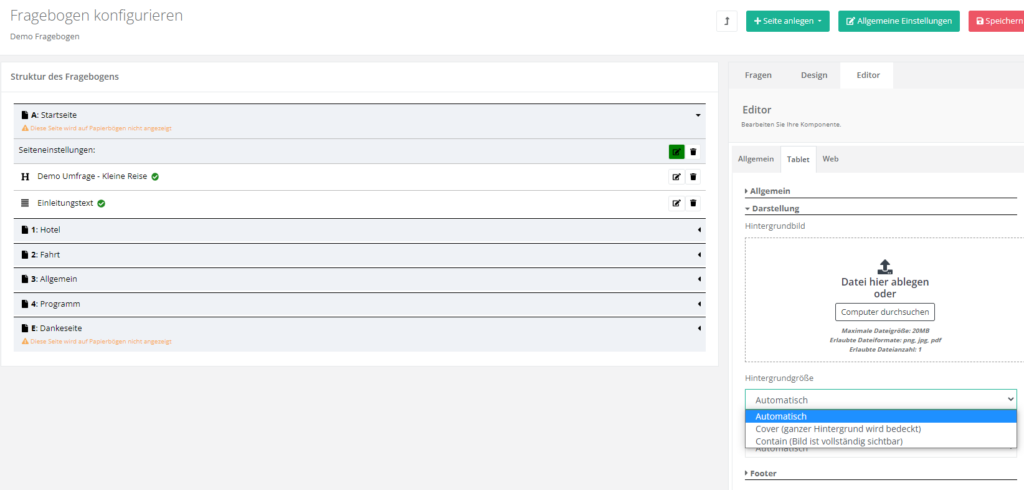
Beim Anlegen der Startseite geben Sie unter „Editor“ -> „Allgemein“ der Startseite einen Namen. Unter „Tablet“ und „Web“ können Sie ein Hintergrundbild hinzufügen, welches unter anderem, ähnlich wie ein Wasserzeichen den ganzen Hintergrund bedecken könnte. Auch die Hintergrundwiederholungen können festgelegt werden.
Design der Seiten:
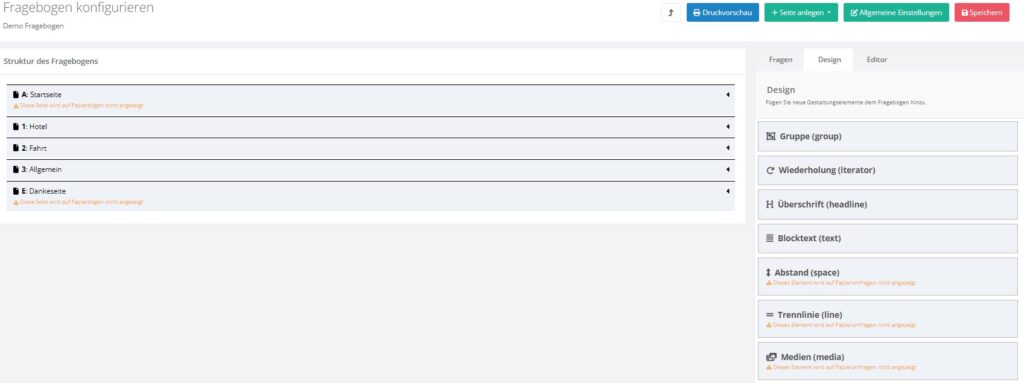
Unter „Design“ finden Sie Elemente wie Gruppe, Wiederholung (hängt von der Lizenz ab), Überschriften, Texte (bspw. Begrüßungs- und/oder Danksagungstexte), Abstand und Medien (Bilder und Videos), die Sie nach Links auf die gewünschte Seite ziehen können. Über den „Stift-Button“ können Sie den Editor für das Element öffnen und bspw. Texte beschreiben, Farben und Größen ändern oder Bilder hochladen.
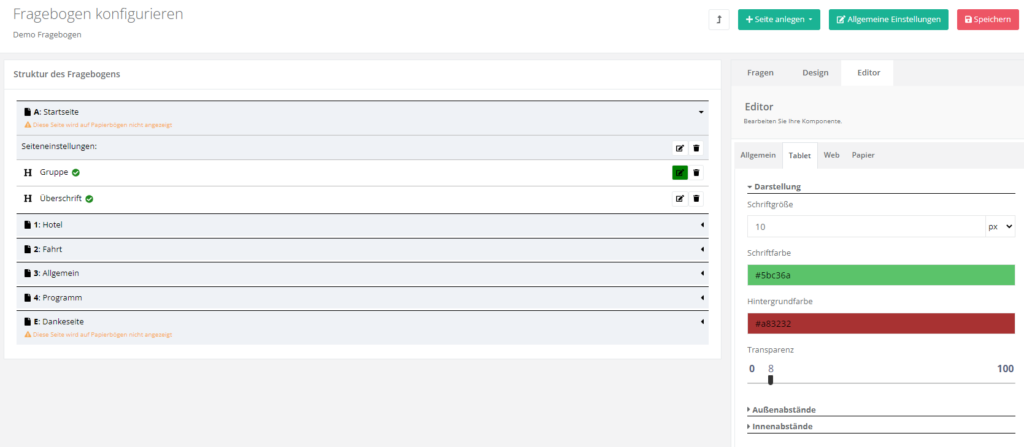
Unter „Allgemein“ geben Sie dem Element, das Sie bearbeiten, einen Namen. Unter „Tablet, Web oder Papier“ können Sie u. a. die Schriftgröße und -farbe auswählen.
Es kann auch eine Umrandung, beispielsweise der Überschrift festgelegt werden. Hierzu muss man in „Außen – und Innenabstände“ die entsprechenden Werte eintragen. Orange = Außenabstände Grün = Innenabstände
Fragenseite
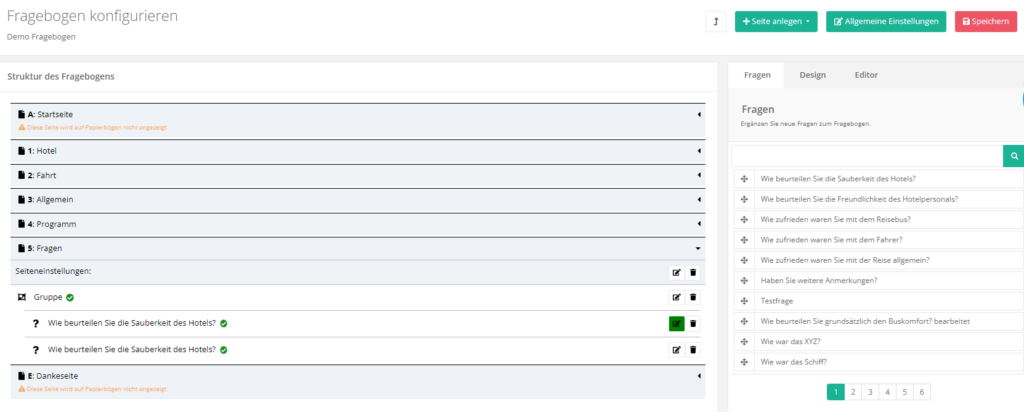
Die Fragenseite ist grundsätzlich wie die Start- und Dankeseite aufgebaut. Unter „Fragen“ können Sie die gewünschten Fragen, die Sie vorab im Fragenpool hinterlegt haben, auf die Fragenseite nach links ziehen und anschließend wie auf der Start- und Dankeseite bearbeiten. Unter anderem können Sie unter Design das Element „Gruppe“ auswählen, hierhin Ihre Fragen ziehen und somit kategorisieren. Wenn Sie bspw. mehrere Fragen mit derselben Antwortskala anlegen, so können Sie über die Gruppierung platzsparend nur eine Überschriftszeile anlegen, die dann für mehrere Fragen gilt. Somit stehen die Fragen links und die Antwortboxen untereinander rechts. Bitte achten Sie beim Gruppieren darauf, dass Sie die Fragen in die Gruppierung hineinziehen mit Drag and Drop. Die Fragen stehen bei erfolgter Gruppierung leicht rechts eingerückt unter der Gruppierungsheadline.
Achtung: „Speichern“ oben rechts nicht vergessen!
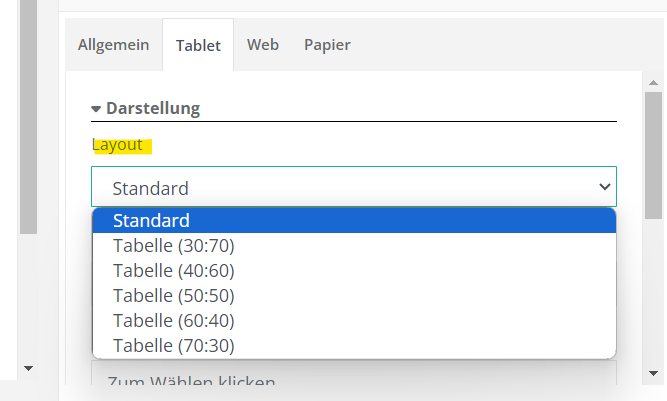
Wenn Sie das Design-Element „Gruppierung“ ausgewählt haben, können Sie auch dieses Element bearbeiten. Bei der Gruppierung kann das Layout angepasst werden. Normalerweise steht das Layout auf Standard. Wenn man eine platzsparende Variante wählen möchte, muss das Layout angepasst werden auf eine Tabellenbreite, die genutzt werden soll. Zusätzlich können Farben und die Schriftgröße der Gruppierungsüberschrift verändert werden.
Iteration in der Gruppierung
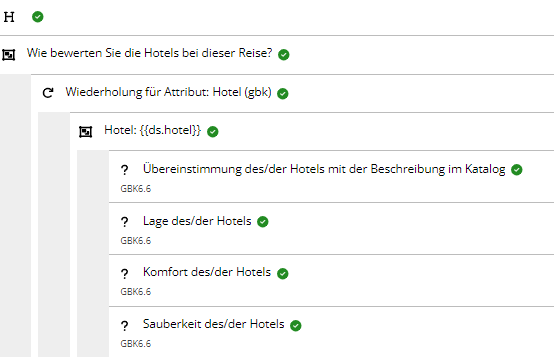
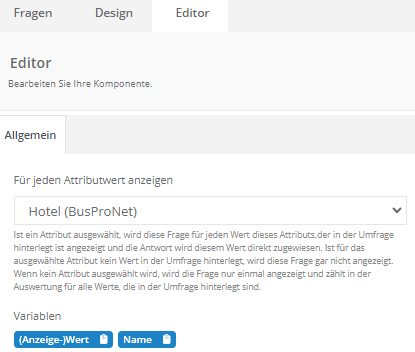
Es gibt Reisen, bei denen die Gäste in verschiedenen Hotels oder mit mehreren Busfahrern etc. reisen. Busfahrer, Hotels, Reiseleiter etc. werden als Attribute im System geführt und über die Datenquellen befüllt. Mit der Iteration ist es z.B. möglich, mehrere Busfahrer namentlich abzufragen. Zunächst wird die Frage als Gruppierung gestellt – verschiedene Punkte z.B. Sauberkeit, Lage, Ausstattung eines Hotels fallen unter die Gruppierungsfrage – Wie bewerten Sie das Hotel. Wenn alle Fragen unter der Hauptfrage gruppiert wurden, zieht man aus dem nebenstehenden Editor die Iteration in die Gruppierung hinein. Im nächsten Schritt zieht man eine zweite Gruppierung unter die Iteration und wählt den Namen für das Attribut (in diesem Beispiel „Hotel“) über das iteriert werden soll. Den Platzhalter des Hotelnames ({{ds.hotel}} kann man sich aus der Iterationsanlage kopieren.
Nebenstehender Screenshot zeigt die Auswahl des Attributwerts, über den die Iteration gemacht werden soll. Darunter stehen die beiden Werte
Anzeige-Wert und Name
Durch einen Klick auf einen der beiden Werte, wird die Abkürzung in die Zwischenablage kopiert. So kann der kopierte Wert in der zweiten Gruppierung hinter dem Attribut (in unserem Beispiel „Hotel“) eingefügt werden.
Allgemeine Einstellungen
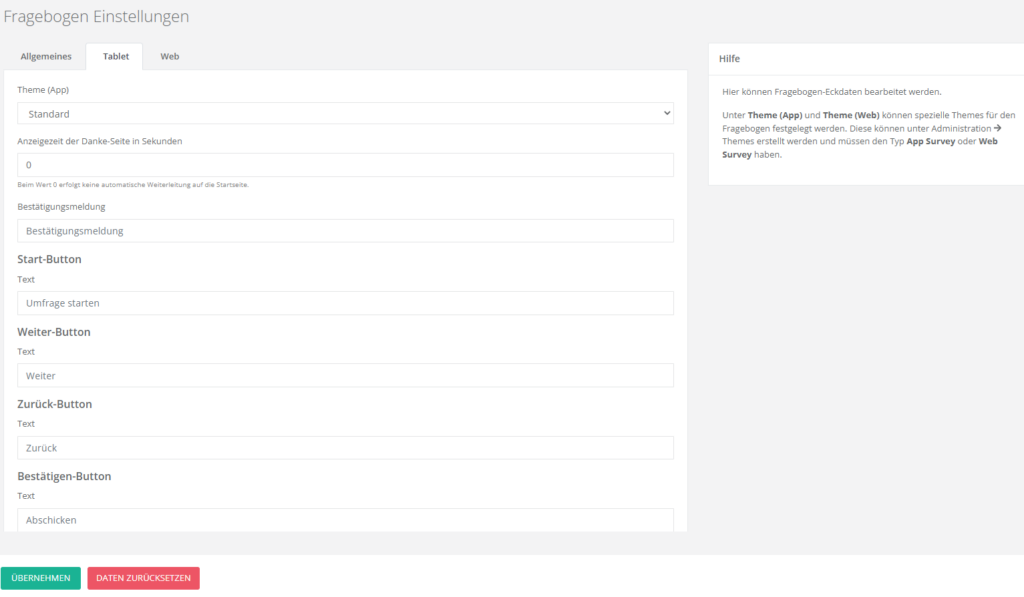
Klicken Sie auf „Allgemeine Einstellungen“ wird das Fenster „Fragebogen Einstellungen“ geöffnet. Unter „Theme (App)“ können sie vorab festgelegte Themes (z.Bsp. grundsätzliches Design) auswählen. Diese können Sie unter „Administration -> Themes“ einrichten. Hier können Sie die Zeit auswählen, wieviel Sekunden die Dankeseite angezeigt wird. Nach der ausgewählten/abgelaufenen Zeit wird der Befragte automatisch auf die Startseite zurückgeleitet. Die einzelnen Button können Sie hier ebenfalls bei Tablet-und Web-Umfragen nach Ihren Wünschen umbenennen.
Unter „Tablet“ können Sie eine Bestätigungsmeldung einfügen. Diese wird angezeigt, nachdem man die Tablet-Umfrage abgeschickt hat.
Unter „Web“ können Sie zusätzlich „Mehrseitige Ansicht“ auswählen, dass heißt, der Fragebogen im Web wird über mehrere Seiten dargestellt und man kann mit den Button „Weiter“ und „Zurück“ navigieren. Ist die mehrseitige Ansicht ausgeschaltet, werden alle Fragen des Fragebogen einfach untereinander dargestellt und man hat nur den „Absenden“-Button am Ende. Dies kann man unter Administration -> Grundeinstellungen standardmäßig festlegen oder in der Einzelanlage des Fragebogens
Hinweis: Falls Sie ein Survey-Produkt auf Zertifikatsebene erworben haben, so ist die Anlage von neuen Fragebögen oder Fragen eventuell nicht möglich.