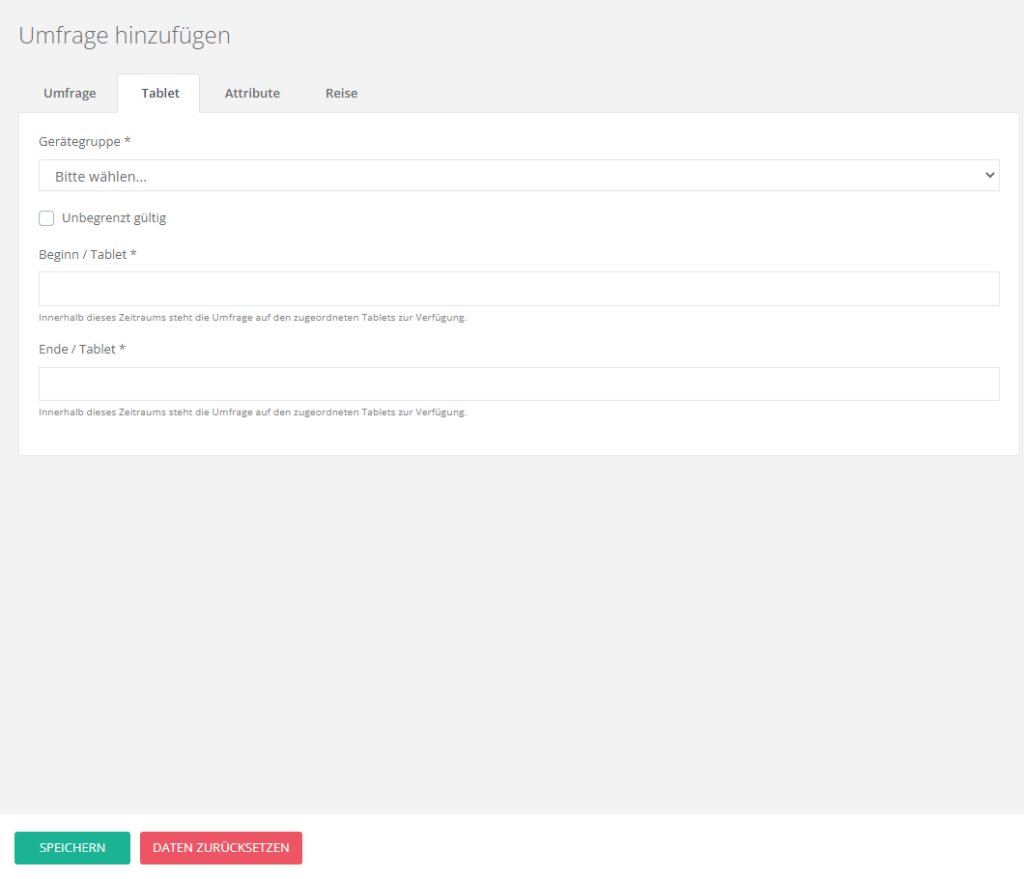
Um Tablet-Umfragen hinzuzufügen oder zu bearbeiten, füllen Sie bitte den Reiter „Umfrage“ wie unter Umfragen beschrieben aus. Anschließend müssen Sie eine Gerätegruppe, die die Endgeräte beinhaltet, auswählen. Die Gerätegruppe muss vorher bei den Endgeräten angelegt worden sein.
Für die Umfrage können Sie einen zeitlich fest definierten Rahmen festlegen, wie lange diese gültig sein soll. Legen Sie einen Zeitraum fest, wird die Umfrage nur während dieses Zeitraums auf der ausgewählten Gerätegruppe angezeigt.
Allgemeine App-Einstellungen
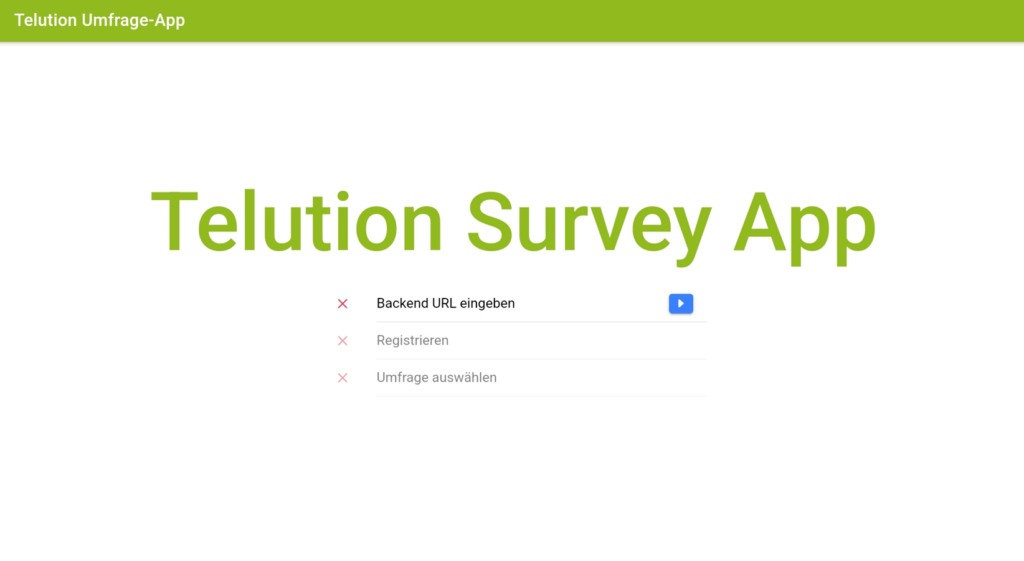
Um sich nun in der App anzumelden, geben Sie als erstes den URL- sowie den Registrierungsschlüssel des Endgerätes ein. Der URL sieht wie folgt aus: https://su-?????.telution.cloud/api Sie können ihn aus der Adresszeile Ihres Browsers kopieren. Den Registrierungsschlüssel finden Sie unter Endgeräte bei dem von Ihnen angelegten Datensätzen. Sobald die Benutzer synchronisiert sind, können Sie sich mit den Benutzern der Webanwendung anmelden.
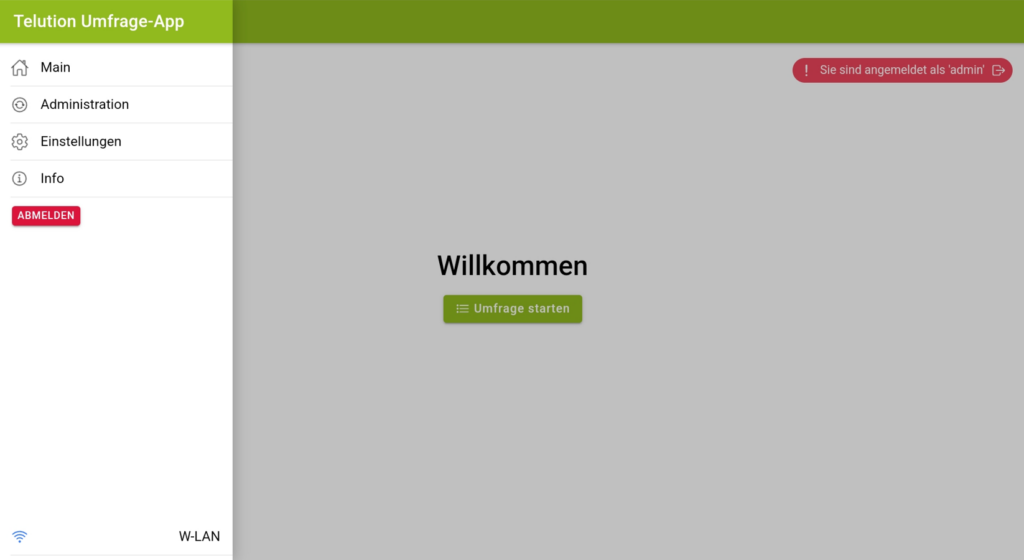
Wischt man vom linken Bildschirmrand nach rechts, öffnet sich das Menü.
Unter „Main“ sieht man die ausgewählte Umfrage.
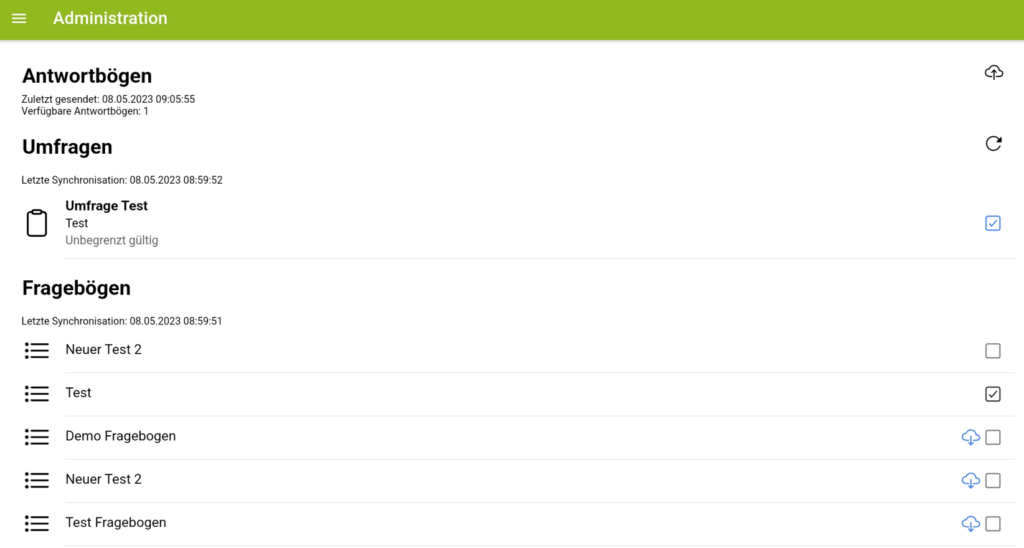
Unter „Administration“ stehen alle Tablet-Umfragen zur Auswahl, die der Gerätegruppe zugewiesen sind, in welcher sich das Gerät befindet sowie alle aktiven Fragebögen.
Antwortbögen – vom Teilnehmer zuletzt gesendeter Umfragebogen. Vom Teilnehmer gesendete Antwortbögen werden automatisch gesendet und /oder manuell gesendet. Anschließend werden sie automatisch vom Endgeräte gelöscht. Umfragen – werden automatisch heruntergeladen, die dem Endgeräte der Gruppe zugeordnet sind. Fragebögen – werden nur dann automatisch heruntergeladen, wenn sie zu einer der oberen Umfragen gehören. Ansonsten können sie manuell heruntergeladen werden. Durch die Auswahl einer Umfrage, wird der zugehörige Fragebogen automatisch mit ausgewählt. Wird nur ein Fragebogen ausgewählt, können die gesammelten Antworten nachträglich über die Weboberfläche Umfragen zugewiesen werden.
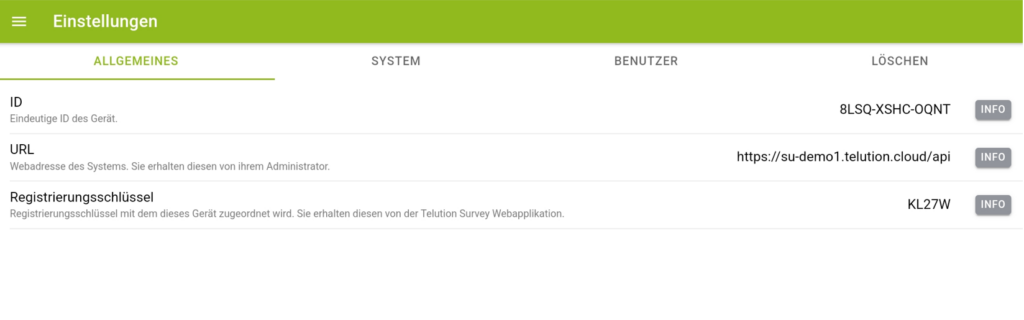
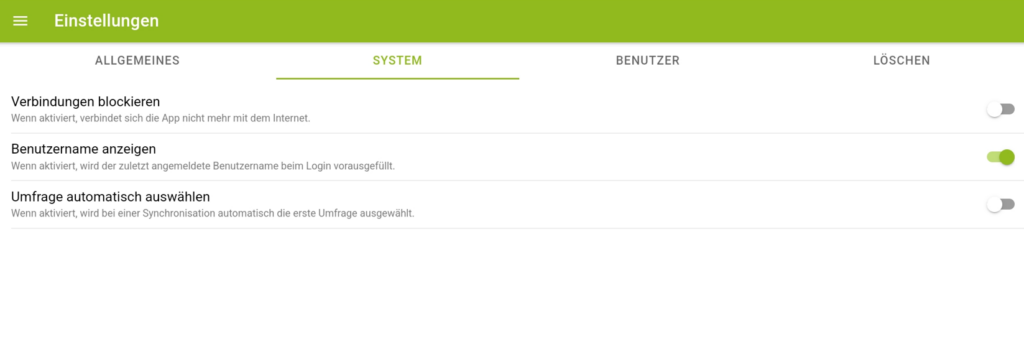
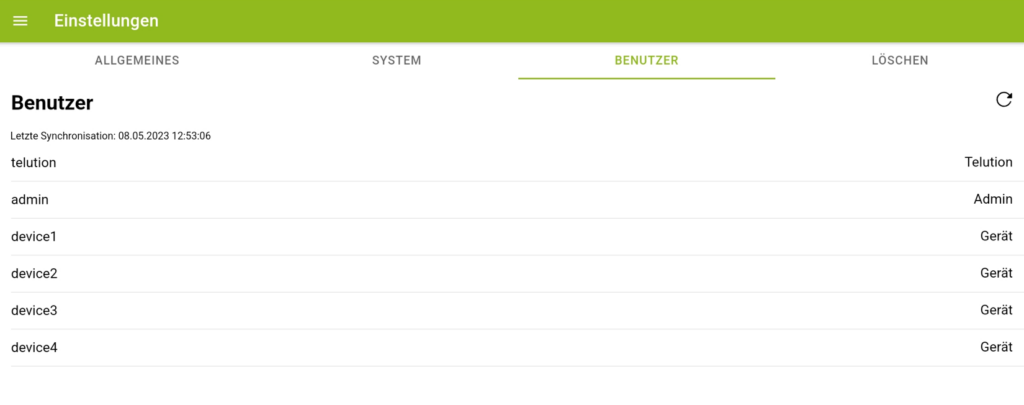
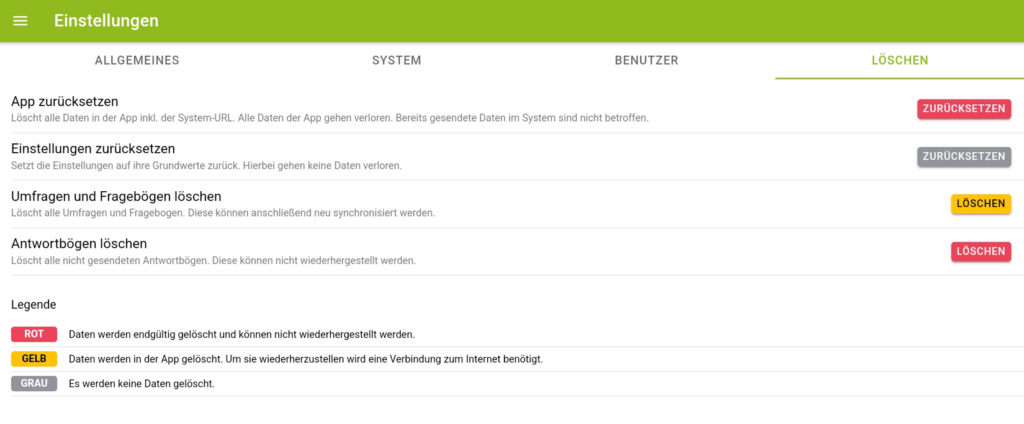
Unter „Einstellungen“ kann man allgemeine Einstellungen bzgl. der App vornehmen.
Allgemeines – allgemeine Information zur Geräte ID, zur URL und zum Registrierungsschlüssel System – WLAN-Verbindung aktivieren/deaktivieren, Benutzername anzeigen, automatische Auswahl der Umfrage Benutzer – Auflistung der vorab angelegten Benutzer. Löschen – Löschen/zurücksetzen der App, der Einstellungen, der Umfragen und Fragebögen sowie der Antwortbögen
Umfrage
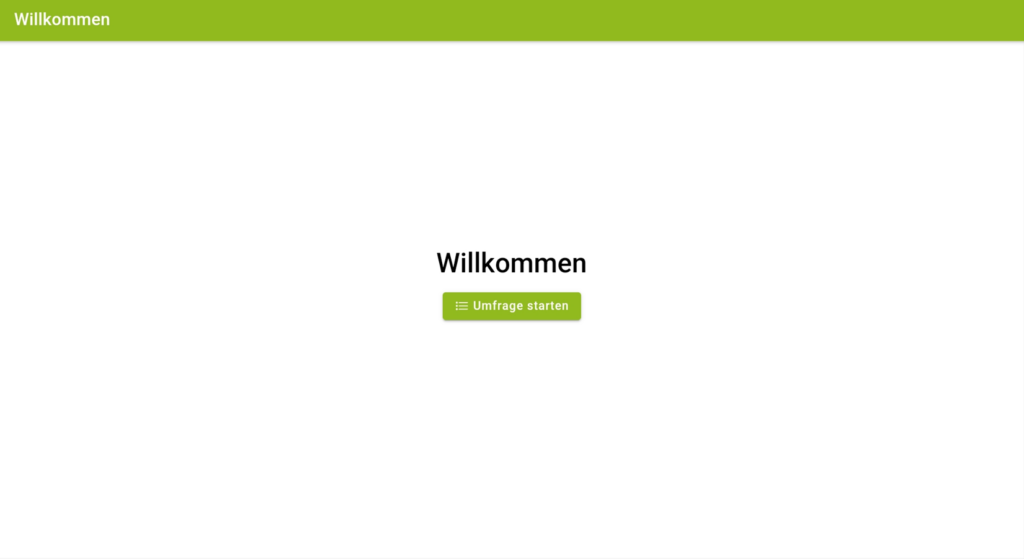
Um die Tablet-Umfrage zu starten tippt man einfach auf den „Umfrage starten“-Button. Sämtliche Button kann man unter Fragebögen -> „Allgemeine Einstellungen“ umbenennen.
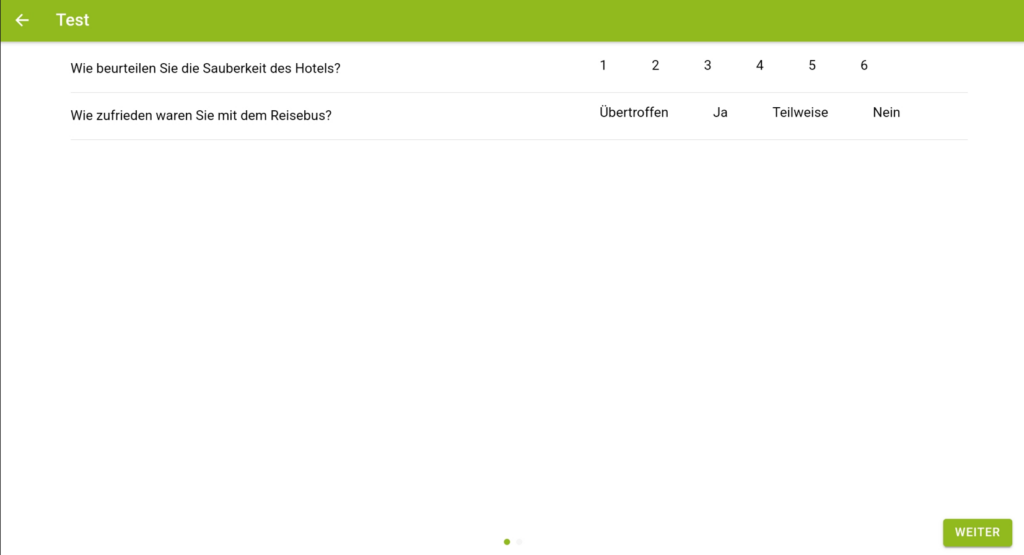
Hier beantworten die Teilnehmer der Tablet-Umfrage alle Fragen und tippen anschließend auf den „WEITER“-Button.
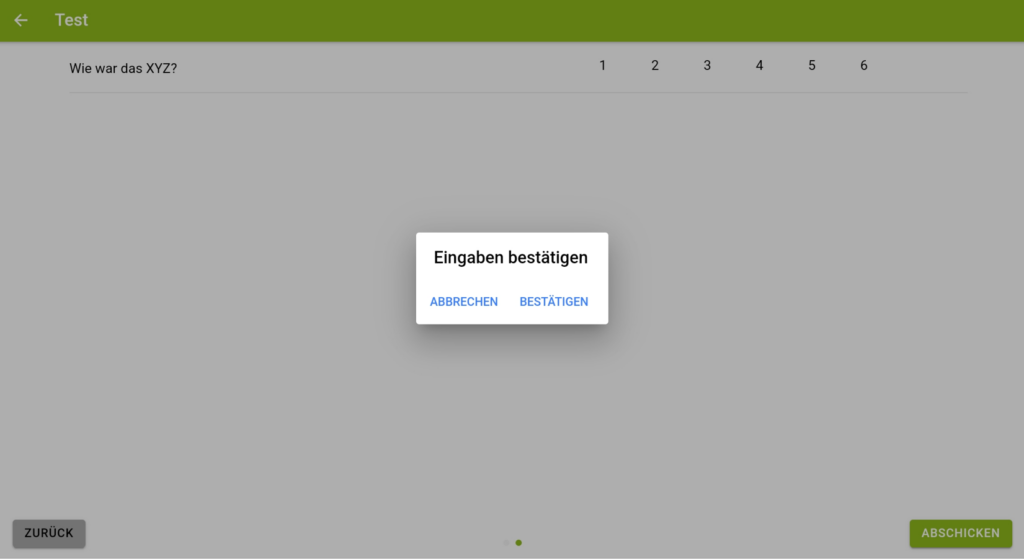
Abschließend tippt man auf den „ABSCHICKEN“-Button, um die Tablet-Umfrage zur Auswertung abzuschicken. Hier wird man auch noch einmal gefragt, ob man die Eingabe endgültig bestätigen möchte.
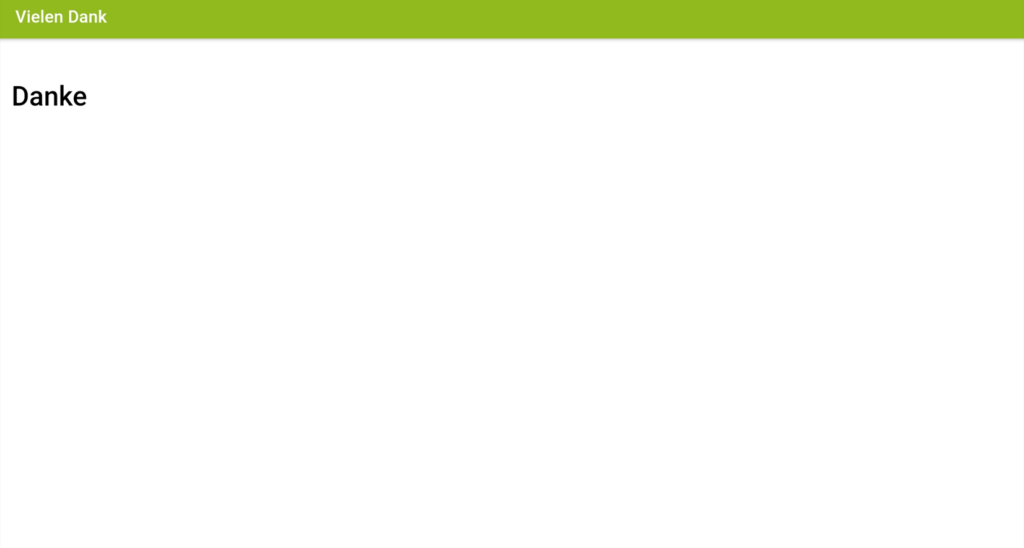
Hat man die Eingabe bestätigt, gelangt man automatisch zu der „Danke-Seite“, die unter Fragebögen im Editor angelegt wurde.